我为什么开始关注Napkin AI
上个月做一个客户的战略汇报,50页的PPT里有17页需要图表。流程图、组织架构图、时间线、数据对比图——每一页都在PowerPoint里拖矩形框、对齐、改颜色、调字体,搞了一整个下午。
做完之后我盯着那17页图表看了很久——内容本身半小时就能写完,但「把它们画出来」花了4个小时。
然后一个做咨询的朋友跟我说:「你试试Napkin,把文字往里一扔就出图。」
我当时不信。AI做PPT的工具我测了不下20个,从Gamma到Beautiful.ai,从Canva到通义千问,没有哪个能真正省掉「做图表」这个环节。它们更多是帮你排个版、选个配色,图表还是得自己画。
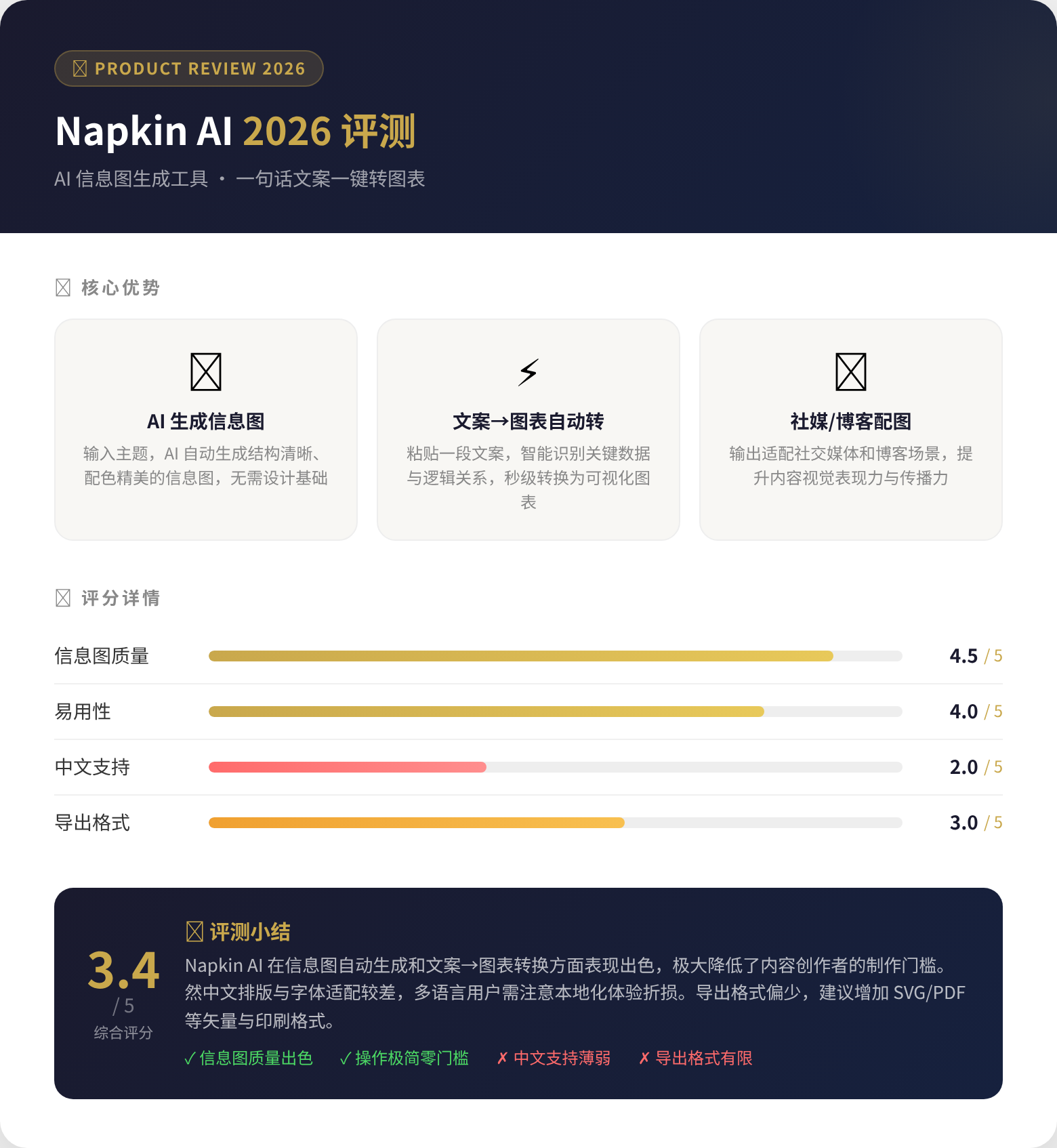
但Napkin不一样。它不关心你的整体PPT长什么样——它只做一件事:把文字变成可视化图表。流程图、维恩图、时间线、对比表、SWOT分析、信息图……你给文字,它出图。
我用了两个星期,做了12份真实的商业文档。下面是我的完整体验。
Napkin AI是什么
Napkin AI(napkin.ai)是一款「文字转可视化」工具。它的核心逻辑是:
- 你在编辑器里写文字——可以是段落、列表、要点
- AI分析你的文字内容,自动识别哪些内容适合做成图表
- 一键生成可视化图表,你可以调整样式、配色、布局
- 导出为PNG、SVG或PDF,粘贴到你的PPT、Word或网页里
这跟Gamma、Beautiful.ai这类「AI做PPT」工具的本质区别在于:Napkin不帮你做整份PPT,它只帮你做PPT里最费时间的图表部分。你做PPT的其他部分——封面、目录、文字页、过渡页——你自己搞定,但所有需要图表的地方,交给Napkin。
说实话这个定位很聪明。我测过的AI PPT工具最大的问题是什么?整体生成的PPT「能用但不够好」——你需要改排版、换图、调文字,改来改去还不如自己从头做。但图表不一样:图表是「做起来很烦、AI做出来大概率比你手画的好看」的东西。Napkin精准地盯住了这个痛点。
根据官方信息,Napkin由前Google和Meta的工程师团队创立,2024年底上线后增长很快。到2026年中,LinkedIn上已经有大量咨询顾问、产品经理和创业者在分享他们的Napkin使用案例。
上手体验:我扔了一段文字进去
我先用一段真实的商业内容做测试——一个SaaS产品的市场竞争分析:
“公司A占市场份额35%,主打企业客户,客单价高但增长放缓。公司B占25%,主打中小企业,增长快但利润率低。公司C占15%,专注某个垂直行业,护城河深。其余25%被十几家小公司瓜分。”
把这段文字粘贴到Napkin里,选中它,点击「Generate Visual」。大约8秒后,Napkin给了我5种图表选项:
- 饼图——市场份额一目了然
- 竞争矩阵——横轴是增长率,纵轴是利润率,三个公司分布在不同象限
- 对比表——每个公司的份额、客群、优劣势列得清清楚楚
- 层级图——按市场地位排列
- SWOT风格——自动从文字里提取了优势和劣势
说实话,第2个竞争矩阵让我有点意外。我的原文里没有「增长率」「利润率」这种结构化的对比数据,但Napkin从「增长放缓」「利润率低」这些描述里自动提取出了维度,生成了一个有意义的四象限图。这个理解能力比我预期的强。
我选了竞争矩阵,然后做了一些微调:改了配色(从默认蓝色系换成品牌橙色),把「公司A/B/C」替换成真实的公司名,调整了气泡大小。整个调整过程不超过3分钟。
对比一下:如果我在PowerPoint或Keynote里从零画这个图——画坐标轴、加标签、调整气泡位置和大小、配色、对齐——保守估计20分钟。Napkin把这个时间压缩到了3分钟。
它擅长什么:五种场景实测
用了两个星期后,我总结了Napkin最强的五个使用场景。
1. 流程图和逻辑关系图
这可能是Napkin最强的能力。你只需要用文字描述一个流程:
“用户输入需求 → AI分析关键词 → 匹配模板库 → 生成初稿 → 用户调整 → 最终导出”
Napkin会把这段文字变成一张带箭头、带节点、布局合理的流程图。支持多种流程图风格:线性、分支、循环、层级。你还可以手动拖拽节点调整位置,连接线会自动跟随。
对比Visio或draw.io,Napkin的优势是「不用想布局」——你不用纠结这个方框放左边还是右边,AI帮你决定。对于非专业设计师来说,AI排的版大概率比你自己排的好看。
2. 时间线和里程碑图
项目规划PPT里几乎必有时间线。以前我都是用PowerPoint的SmartArt来画,那个东西的模板十年没更新了,画出来的时间线一看就是Office 2010风格。
Napkin处理时间线的方式是:识别文字里的时间节点和事件描述,自动生成一条视觉时间线。比如:
“2024年Q1产品立项 → Q3完成MVP → 2025年Q1种子轮融资 → Q3正式上线 → 2026年Q1 A轮融资 → Q4盈亏平衡”
生成的图表有三种风格可选:横向时间轴、纵向里程碑、环形路线图。我个人最喜欢纵向里程碑,适合放在路演PPT里展示公司发展路径。
3. 对比表格和优劣分析
做竞品对比、方案对比、选项评估的时候,手动做表格很烦——列宽要对齐、颜色要选、表头要设计。
Napkin自动生成对比表的能力是「比你手画的好看太多」。它的表格不是Excel那种裸表格——自带配色方案、圆角卡片风格、图标点缀。你只需要填内容,视觉的事它全包了。导出PNG后直接贴到PPT里,效果不输专业设计师做的。
4. 概念关系和层级图
如果你的内容涉及概念之间的逻辑关系(比如「A包含B和C,B又分为B1、B2、B3」),Napkin会生成层级图或思维导图风格的图表。
我试过用它画组织架构图和产品功能树,效果都还不错。需要注意的是:如果层级超过4层,图表可能变得拥挤。建议复杂结构分拆成多张图。
5. 数据叙事和信息图
这是Napkin跟传统图表工具最大的区别——它不是给你一个「空的图表模板让你填数据」,而是从你的文字叙事中提取数据关系,然后生成有叙事感的图表。
比如我写了一段关于「为什么销售转化率在下降」的分析文字,Napkin生成了一张信息图:左边是三个下降原因(文字+图标),右边是对应的转化漏斗图(逐步缩窄)。这不是纯粹的「数据可视化」,而是「数据叙事」。对于做汇报PPT的人来说,这种能力比精确的数据图表更有价值——因为大多数商务PPT需要的不是精确的散点图,而是「能让老板一眼看懂问题在哪」的叙事型图表。
它不擅长什么:四个真实槽点
说了这么多好话,Napkin也不是万能的。用了两周,我踩了四个坑。
1. 数据精度不够
Napkin生成的图表是「视觉向」的,不是「数据向」的。如果你想画一个精确的数据图表——比如折线图、散点图、柱状图——Napkin帮不了你。它不跟数据源对接,也不能精确控制坐标轴刻度。
正确用法: Napkin做「叙事图表」,Excel/PowerPoint做「数据图表」。两者互补,不是替代。
2. 中文文案长了容易跑偏
Napkin对英文的支持明显好于中文。当你输入很长的中文段落(超过500字),AI有时会漏掉关键信息,或者生成的图表结构跟你预期的不一样。
应对策略: 不要一次喂一篇文章。把你的文字拆成小段,一段一段地生成图表。每段控制在200-300字以内,效果最好。
3. 导出格式的限制
免费版只能导出PNG(带水印)。Pro版可以导出无水印PNG、SVG和PDF。SVG导出是个好东西——矢量格式,放大不模糊,可以直接在Illustrator里再编辑。但PDF导出的排版偶尔会跟编辑器里看到的不太一样,导之前最好检查一下。
4. 免费版的配额
免费版每月有生成次数限制(具体数量Napkin会根据使用情况调整,目前大致是每月20-30次)。如果你只是偶尔做做PPT,这个配额够用。但如果你是咨询、销售这类需要频繁做文档的角色,大概率不够——我就是用了三天就提示额度不足,然后乖乖掏了Pro的钱。
定价:值不值?
Napkin目前有三个等级:
| 等级 | 价格 | 核心权益 |
|---|---|---|
| Free | $0 | 基础图表生成,带水印导出,月度额度限制 |
| Pro | $12/月(年付$9/月) | 无限生成,无水印导出,SVG/PDF,高级图表样式,优先AI处理 |
| Enterprise | 按需报价 | SSO、团队管理、审计日志、专属支持 |
年付可以省25%,Pro年付算下来一个月9美元(约65元人民币)。这个价格在AI工具里算中等偏下——Gamma Pro是$15/月,Beautiful.ai Pro是$12/月。
我的判断:如果你一个月要做5份以上的PPT或文档,Pro版值得买。 每份PPT通常需要3-5张图表,按$9/月算,一张图表的成本不到一块钱。对比省下来的时间——一张图省15-20分钟,5张图就是1.5小时。用一小时的时薪衡量,这个ROI极其好算。
但如果你一个月就做一两份PPT,用免费版就够了。水印的问题可以用截图工具裁掉(虽然不太优雅,但能用)。
跟其他工具有什么不同
| 对比维度 | Napkin AI | Gamma | Beautiful.ai | Canva |
|---|---|---|---|---|
| 核心定位 | 文字→图表 | 文字→整份PPT | 模板+AI排版 | 设计平台 |
| 图表质量 | ⭐⭐⭐⭐⭐ | ⭐⭐⭐ | ⭐⭐⭐⭐ | ⭐⭐⭐⭐ |
| 上手难度 | 极低 | 低 | 中 | 中 |
| 中文支持 | ⭐⭐⭐ | ⭐⭐⭐⭐ | ⭐⭐⭐ | ⭐⭐⭐⭐⭐ |
| 最佳场景 | 商务文档图表 | 快速出整份PPT | 设计感PPT | 全场景 |
Napkin不跟Gamma和Beautiful.ai正面竞争——它们的战场是「整份PPT」,Napkin的战场是「PPT里的图表」。你完全可以两个工具一起用:Gamma生成PPT框架,Napkin生成里面的图表,然后拼在一起。
这也是我现在的实际工作流。
一个真实使用案例
为了验证Napkin的实际价值,我用它完整做了一个真实的投资人路演PPT——一份10页的A轮融资材料。
原始做法(不用Napkin):
- 文字内容撰写:40分钟
- 图表制作(4张流程图、3张对比表、2张时间线):约3小时
- 排版和美化:1小时
- 总计:约4小时40分钟
用Napkin的做法:
- 文字内容撰写:40分钟
- 图表制作:把文字扔进Napkin,生成+微调,9张图总共用了约35分钟
- 排版和美化:1小时
- 总计:约2小时15分钟
省了将近一半时间。而且说句实话,Napkin生成的图表比我手画的漂亮——尤其是那个时间线图,我用PowerPoint绝对画不出那种高级感。
Napkin AI适合谁
用了两周后,我认为Napkin最适合三类人:
1. 咨询顾问和商业分析师。 你们的工作就是日复一日地做PPT,里面有大量流程图、对比表、SWOT分析、时间线。Napkin是为你量身定做的。
2. 产品经理和项目经理。 PRD里的产品架构图、迭代路线图、竞品对比——这些都是Napkin的拿手好戏。而且Napkin的SVG导出可以直接放进Confluence或Notion。
3. 创业者和创始人。 你们要给投资人做路演PPT,要给客户做方案,要给团队做OKR汇报。每份材料都需要图表,但你大概率没有设计师。Napkin就是你的临时设计师。
如果你只是偶尔做做PPT、不需要太多图表,免费版就够了。但如果你属于上面三类人中的任何一个,Pro版是笔划算的投资。
总结
Napkin AI是我2026年测过的AI工具里,少数几个「用了就回不去」的产品。它不是又一个「AI帮你做PPT」的泛泛工具——它精准地解决了「做图表太费时间」这个被长期忽视的痛点。
如果你做PPT的时候经常对着空白画布发呆,不知道该把流程图上的方框放哪里;如果你每次画时间线都要从零开始拖矩形;如果你觉得自己的图表总是「能用但不好看」——
试试Napkin。免费版就行,先用两次感受一下。我个人猜测你用完之后会跟我一样:掏钱买Pro,然后把PowerPoint里的SmartArt拖进回收站。
最后说一句实在的: AI工具排山倒海地涌现,大部分玩两天就扔了。能留在日常工作流里的凤毛麟角。Napkin对我来说是后者——因为它解决的确实是每天都会遇到的真问题,不是那种「哇好酷」但实际用不上的炫技功能。